



AX3000 기본 기능 TEST

AX3000KR 사용자 매뉴얼
설치 따라하기 영상
휴대폰 하나로 세 단계면 설치가 끝납니다. 영상을 보면서 그대로 따라 하세요.
관리 페이지 접속
공유기에 연결된 PC나 스마트폰의 웹 브라우저로 접속합니다. 유선(LAN 포트)이나 공유기 WiFi 중 하나로 연결되어 있어야 합니다.
TIP왼쪽 위 기본 / 전문가 버튼으로 메뉴 양을 바꿀 수 있습니다. 기본 모드는 자주 쓰는 메뉴만, 전문가 모드는 전체 메뉴를 보여 줍니다. 메뉴 위치가 기억나지 않으면 오른쪽 위 기능 검색을 쓰세요.
처음 설치할 때: 설정 마법사
처음 로그인하면 설정 마법사가 6단계로 안내합니다. 대부분 자동으로 감지되니 추천값 그대로 넘어가도 됩니다. 나중에 시스템 관리 › 설정 마법사에서 다시 실행해도 기존 설정은 지워지지 않습니다.
TIP공유기를 교체하는 경우 4단계에서 쓰던 WiFi 이름과 비밀번호를 그대로 입력하면 집 안 기기를 다시 연결할 필요가 없습니다.
주의4단계에서 WiFi 비밀번호를 비워 두면 라벨의 기본 비밀번호가 그대로 쓰입니다. 꼭 새 비밀번호를 정하세요.
주의2단계에서 동작 모드를 바꾸면 공유기가 약 60초간 재시작됩니다. 새 모드에서 인터넷이 안 되면 자동으로 이전 설정으로 돌아갑니다.
대시보드 읽는 법
로그인하면 가장 먼저 보이는 화면입니다. 맨 위 인터넷 카드에 “연결됨”이 보이면 정상입니다.
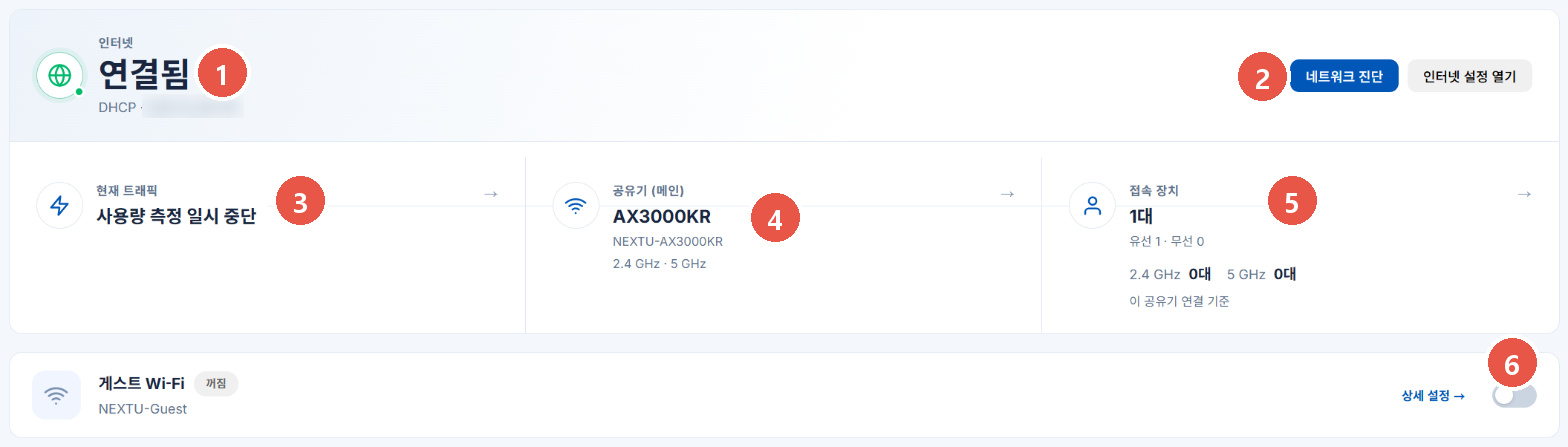
아래로 내리면 WAN 연결 상태, 공유기 상태(가동 시간, 메모리, 보안 설정), 접속 장치 목록이 이어집니다. 오른쪽 위 기능 검색으로 메뉴 이름을 몰라도 “비밀번호”, “포트”처럼 검색해서 이동할 수 있습니다.
WiFi 이름, 비밀번호 바꾸기
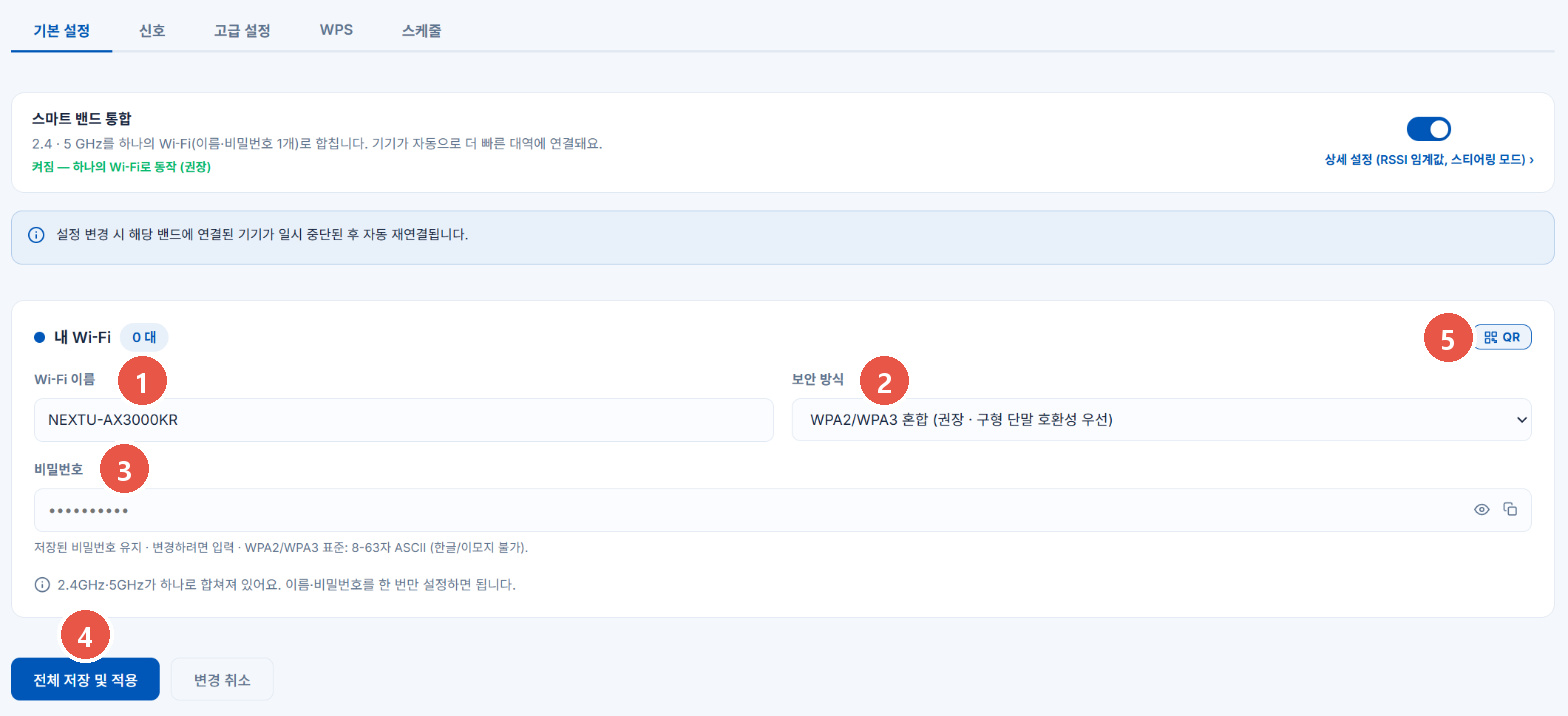
주의WiFi로 접속해서 이름이나 비밀번호를 바꾸면, 저장 직후 관리 페이지 연결도 끊깁니다. 새 이름과 비밀번호로 다시 연결한 뒤 페이지를 새로고침하세요.
함께 알아두면 좋은 탭
손님용 WiFi 켜기
게스트 WiFi는 집 안 기기(PC, NAS, 프린터)와 분리된 별도 네트워크입니다. 손님이 인터넷은 쓰되 집 안 기기에는 접근하지 못합니다.
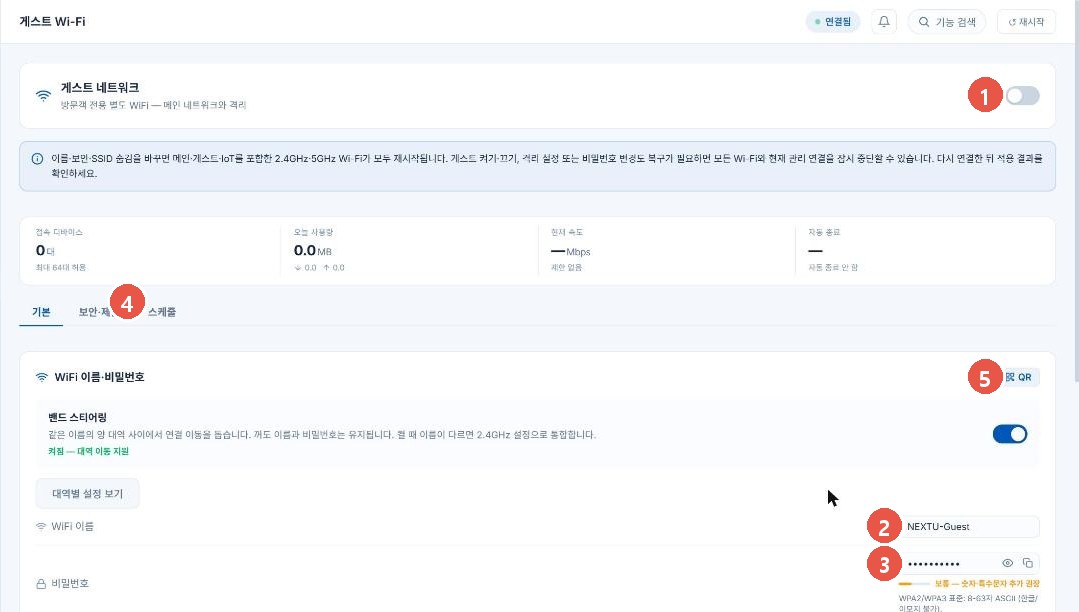
주의게스트 WiFi를 켜고 끄거나 이름, 보안, 격리 설정을 바꾸면 메인 WiFi와 IoT WiFi까지 모두 잠시 재시작됩니다. 가족이 영상 통화 중일 때는 피하세요.
TIP스케줄 탭에서 켜지는 시간을 정하거나 자동 종료를 걸 수 있습니다. 매장이라면 WI-FI › 캡티브 포탈에서 접속 시 약관 동의, 홍보 화면을 띄울 수 있습니다.
인터넷이 안 되거나 느릴 때
고객센터에 전화하기 전에 먼저 진단을 돌려 보세요. 어느 구간에서 끊겼는지 단계별로 표시됩니다.
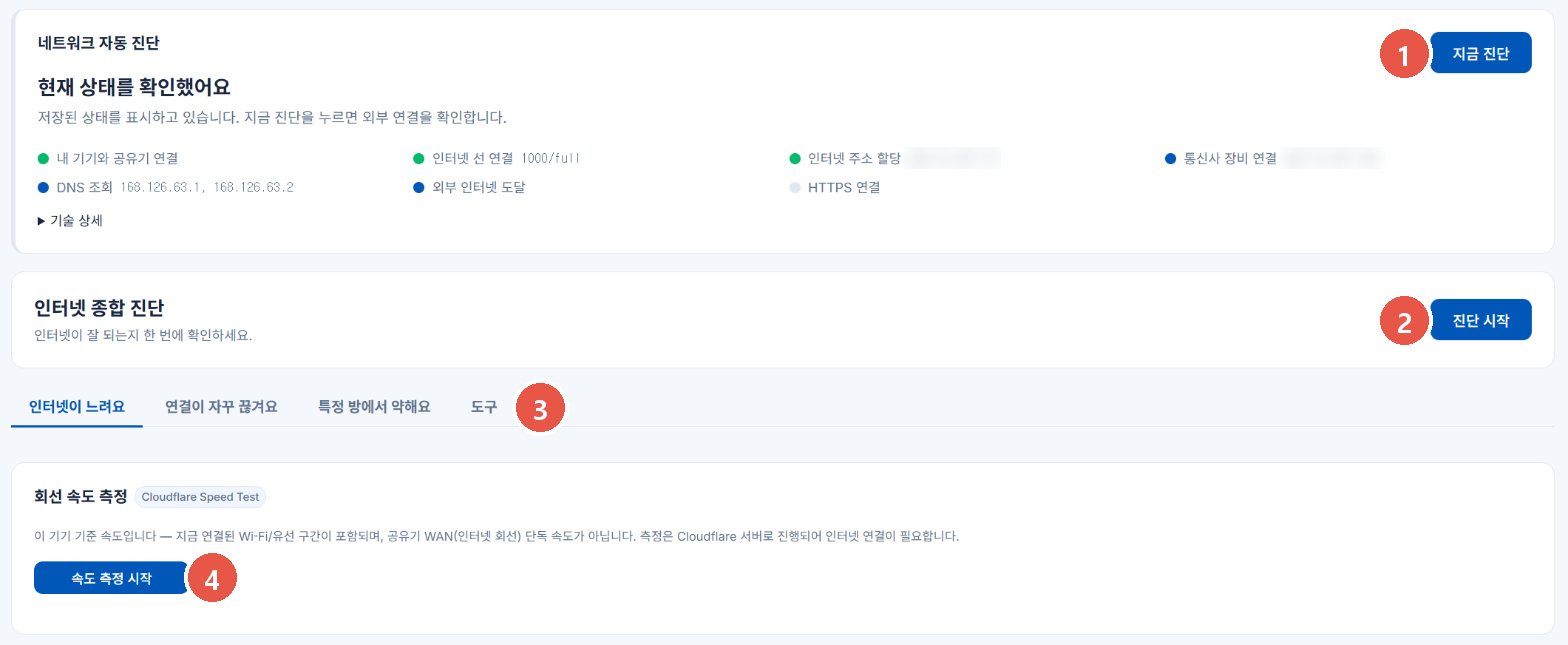
진단 결과별 조치
| 멈춘 단계 | 의심 원인 | 해볼 것 |
|---|---|---|
| 인터넷 선 연결 | WAN 케이블 빠짐, 모뎀 꺼짐 | 벽 단자나 모뎀에서 공유기 WAN 포트까지 케이블 다시 꽂기 |
| 인터넷 주소 할당 | 연결 방식 불일치, 통신사 인증 | 인터넷 연결 방식 확인. 모뎀 전원을 1분 껐다 켜기 |
| 통신사 장비 연결 | 회선 장애 | 통신사 고객센터 문의 |
| DNS 조회 | DNS 서버 문제 | 보안, 접속 제어 › DNS에서 “통신사 기본 DNS”로 바꿔 보기 |
| 모두 정상인데 느림 | WiFi 혼잡, 거리 | WiFi 설정의 신호 탭에서 채널 점수 확인. 먼 방은 확장 노드 추가 |
TIP인터넷 연결 설정 › 연결의 인터넷 연결 감시(Watchcat)를 켜 두면, 인터넷이 일정 시간 끊겼을 때 공유기가 WAN 재연결과 재부팅을 스스로 시도합니다.
인터넷 연결 방식 설정
대부분의 가정용 회선은 기본값인 DHCP로 자동 연결되므로 바꿀 필요가 없습니다. 통신사에서 아이디·비밀번호나 고정 IP를 받은 경우에만 설정하세요.
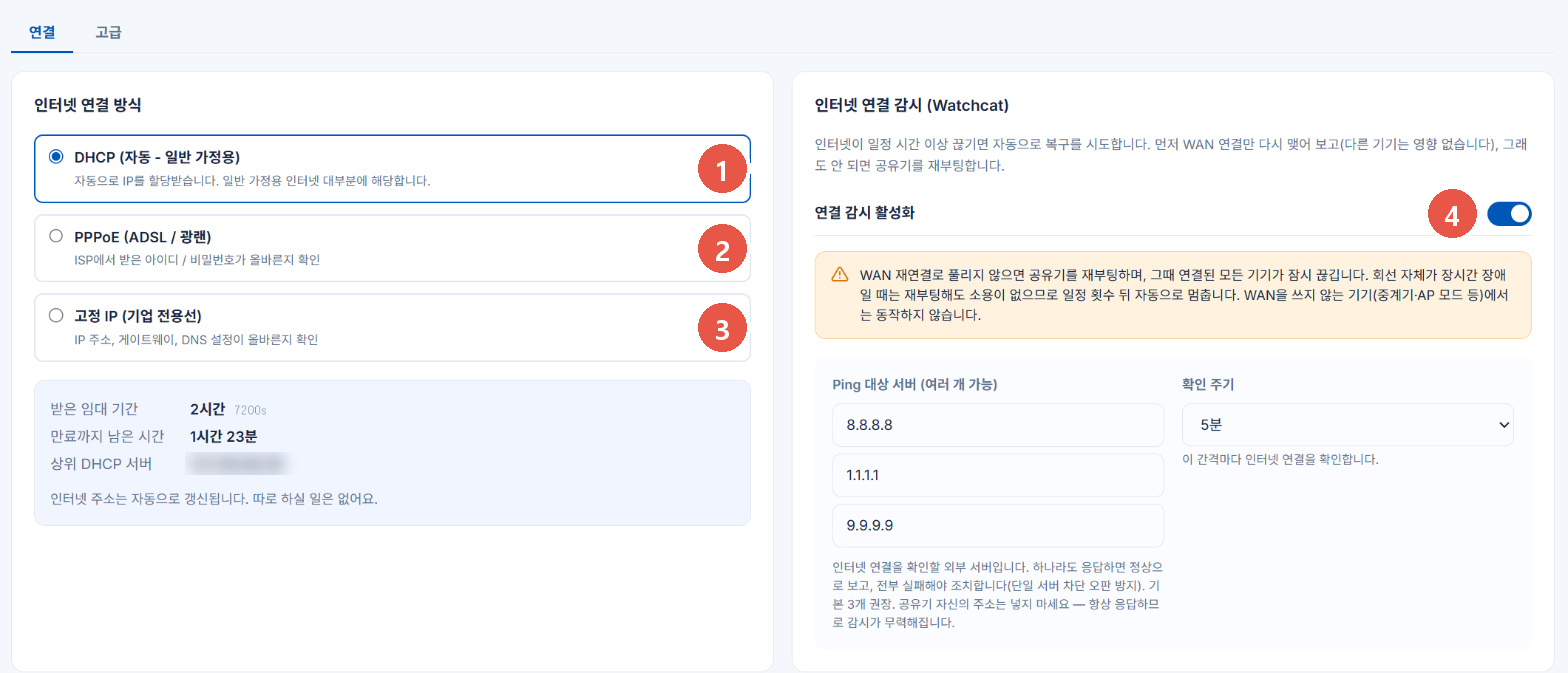
주의고급 탭의 MAC 주소, MTU, WAN 포트 속도, NAT는 통신사 안내가 있을 때만 바꾸세요. 특히 NAT를 끄면 인터넷이 끊길 수 있습니다.
NEXTU AX3000KR 사용자 매뉴얼 · 펌웨어 v0.1.268 기준 · 화면은 펌웨어 버전에 따라 달라질 수 있습니다.
© 2026 EZ-NET Ubiquitous Co., Ltd.

대표자 : 김우경 본사 : 서울시 용산구 새창로 45길 78 진성빌딩 502호 제 1물류센터 : 서울시 용산구 새창로 45길 64 이지넷빌딩 제 2물류센터 : 경기도 파주시 탄현방촌로 1132-37
A/S 및 기술지원 : 02-715-0372전화상담 시간은 평일 10:00 ~ 17:00(점심시간 : 13:00 ~ 14:00) 토요일 및 공휴일 제외
개인정보관리책임자 : 박창범 design@ez-net.co.kr(제휴, 상담문의 불가)TEL : 02-715-3889FAX : 02-715-3884
