본문 바로가기 주메뉴 바로가기

AX3000 심화 기능 TEST 2

관리자 2026-10-07 조회수 104
활용

아이 인터넷 사용 관리

아이별로 프로필을 만들고, 나이에 맞는 차단 수준과 사용 시간을 정합니다.

▶자녀 보호 자세히 알아보기2분 30초 영상 + 화면별 단계 설명 · 처음 설정, 사용 시간, 기기 연결, 잠깐 멈추기자세히 보기 →보안, 접속 제어 › 자녀 보호 설정

처음 열면 6단계 안내가 시작되고, 설정 뒤에는 사용 시간·막을 항목·잠깐 멈추기·활동 기록을 한 화면에서 관리합니다.

TIP아이가 기기의 DNS를 바꿔 차단을 피하지 못하게 하려면 DNS의 기기 DNS 강제를 켜 두세요.

활용

기기에 고정 IP 주기

NAS, 프린터, CCTV, 게임기처럼 포트 포워딩을 걸거나 주소가 바뀌면 곤란한 기기에 항상 같은 IP를 줍니다.
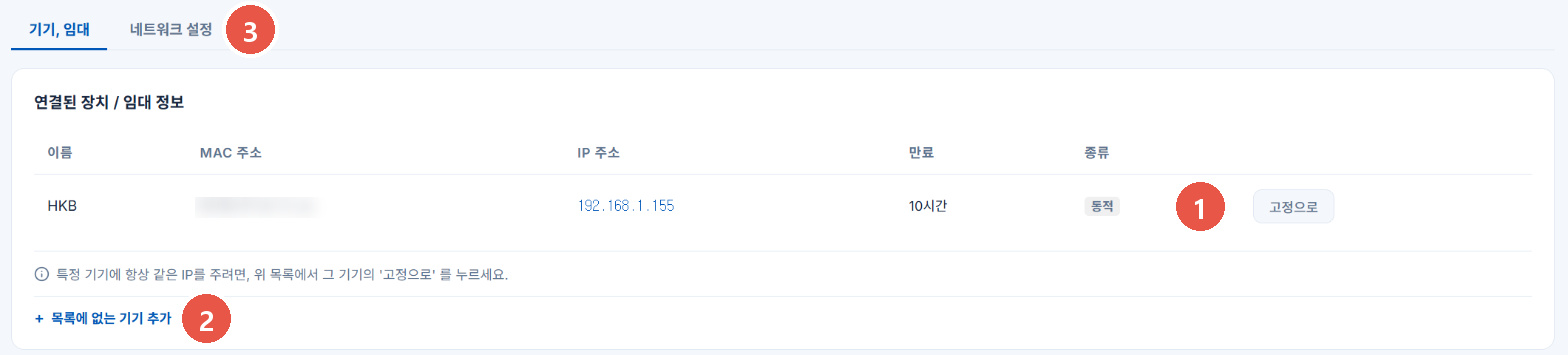
인터넷, LAN › 유선 네트워크 설정 › 기기, 임대
1목록에서 기기 찾아 고정으로지금 받은 IP가 그 기기의 고정 주소가 됩니다. 종류가 “동적”에서 “고정”으로 바뀝니다.
2목록에 없는 기기는 직접 추가기기의 MAC 주소와 줄 IP를 입력합니다.
3주소 범위 바꾸기네트워크 설정 탭에서 공유기 IP, DHCP 시작·끝 IP, 임대 시간(12시간, 24시간, 72시간, 무제한, 사용자 지정)을 바꿉니다.

경고공유기 IP(기본 192.168.1.1)를 바꾸면 새 주소로 다시 접속해야 합니다. 바꾼 주소를 꼭 메모해 두세요.

활용

밖에서 집 기기에 접속하기

NAS, 홈 서버, CCTV, 게임 서버처럼 집 밖에서 들어와야 하는 기기가 있을 때 씁니다. 먼저 대상 기기에 고정 IP를 주세요.

포트 포워딩

고급 네트워크 › 포트 포워딩
1용도 프리셋 고르기웹 서버, NAS, 마인크래프트, Xbox, PlayStation 5, Steam 서버 중 고르면 필요한 포트가 한 번에 등록됩니다.
2직접 등록은 + 규칙 추가이름, 프로토콜(TCP, UDP), 외부 포트, 내부 IP, 내부 포트를 입력합니다.
3규칙 상태가 켜져 있는지 확인

DDNS (도메인 연결)

인터넷, LAN › DDNS (도메인 연결)

가정용 회선은 외부 IP가 바뀔 수 있어서, 도메인 이름으로 접속하게 해 줍니다. 서비스 제공자(Cloudflare, DuckDNS, DynDNS, No-IP, 직접 입력)를 고르고 도메인, 인증 정보, 갱신 주기(5분~1시간)를 입력한 뒤 저장합니다.

주의포트를 열면 그 기기가 인터넷에 직접 노출됩니다. 꼭 필요한 포트만 열고, 대상 기기의 비밀번호를 강하게 설정하세요. 게임기라면 포트를 여는 대신 시스템 관리 › 게임 콘솔 연결의 안내대로 자동 포트 개방(UPnP)을 먼저 켜 보세요.

활용

IPTV 연결

부가 기능 › IPTV 설정
1통신사 프로필 고르기공유기가 통신사를 추정해 “KT olleh tv 프리셋을 적용할까요?”처럼 먼저 물어봅니다. 맞으면 적용. 직접 고를 때는 KT olleh tv, SK btv, LGU+ U+tv, IGMP Proxy(일반), 사용자 정의 중 선택합니다.
2저장 후 적용약 15초간 관리 화면과 네트워크가 끊깁니다.
3셋톱박스를 IPTV 포트에 연결IPTV 포트로 지정된 LAN 포트는 일반 인터넷과 분리됩니다.

주의설정하는 PC가 IPTV 포트로 지정할 LAN 포트에 꽂혀 있으면 적용 후 접속이 끊깁니다. 다른 LAN 포트나 WiFi로 접속해서 설정하세요.

TIPIPTV 화면이 자주 멈추면 유선 네트워크 설정 › 네트워크 설정의 IGMP Snooping을 켜 보세요.

활용

WiFi 범위 넓히기 (메시)

WiFi가 닿지 않는 방이 있으면 NEXTU 공유기를 한 대 더 “확장 노드”로 연결해 같은 WiFi 이름으로 범위를 넓힙니다.

WI-FI › WiFi 범위 확장
1메시 비밀번호 설정처음 한 번, 확장 노드끼리 쓰는 보안 설정을 합니다.
2버튼으로 연결메인 공유기 버튼을 짧게(3초 미만) 누르고, 새 공유기 버튼을 짧게 누른 뒤, 화면에서 연결을 확인합니다.
3또는 확장 노드 추가화면 안내에 따라 추가합니다. 연결된 노드는 노드 관리에서 신호와 트래픽을 확인합니다.

TIP확장 노드는 메인 공유기와 WiFi가 끊기지 않을 정도의 거리, 보통 메인 공유기와 약한 방의 중간에 두세요.

활용

펌웨어 업데이트, 설정 백업

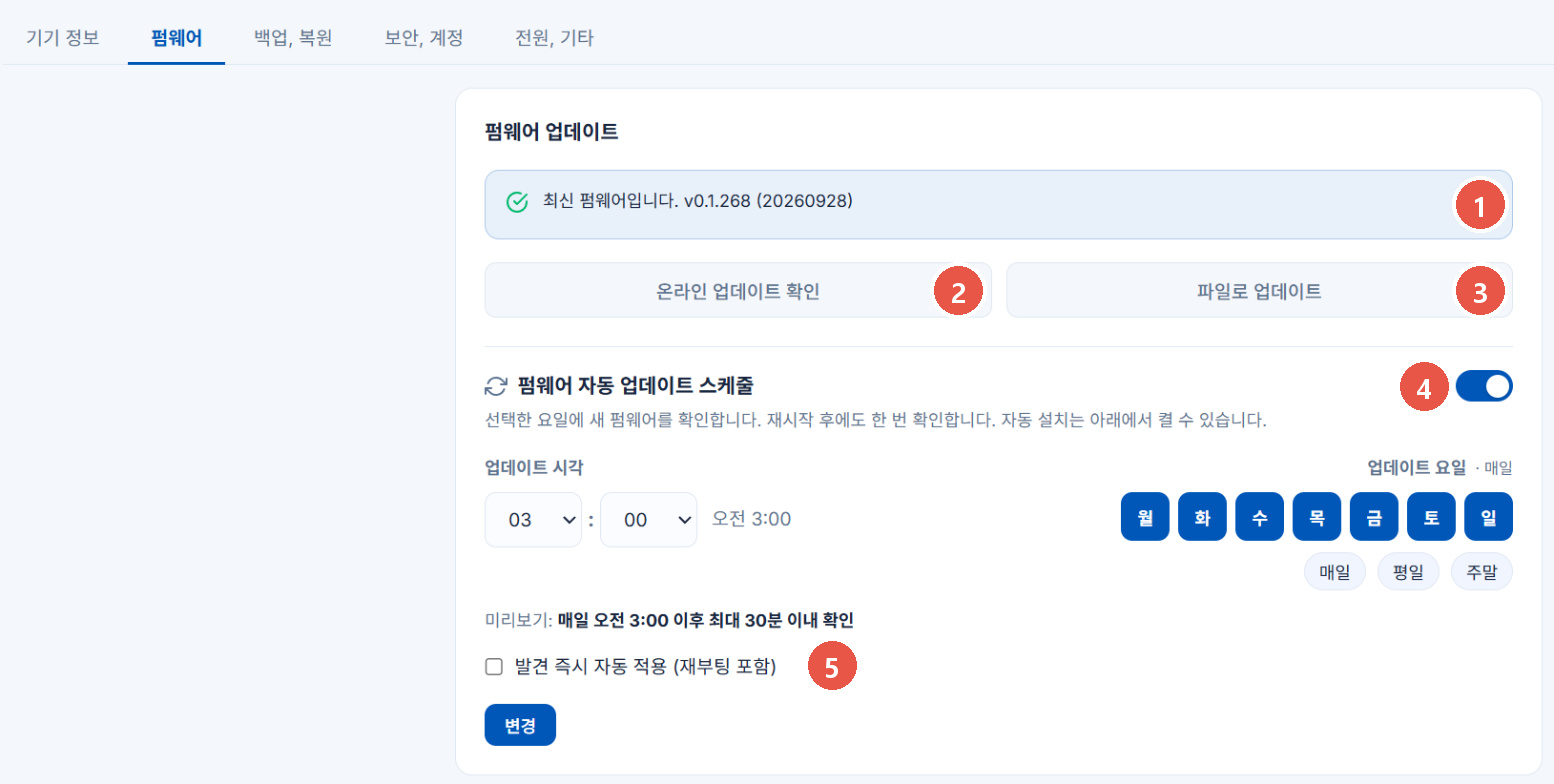
시스템 관리 › 공유기 관리 › 펌웨어
1현재 상태 확인“최신 펌웨어입니다”와 버전이 표시됩니다.
2온라인 업데이트 확인새 버전이 있으면 바로 설치할 수 있습니다.
3파일로 업데이트고객센터에서 받은 펌웨어 파일을 직접 올립니다.
4자동 업데이트 스케줄기본으로 켜져 있으며 새 버전을 확인해 알려 줍니다.
5발견 즉시 자동 적용기본은 꺼짐입니다. 켜면 설치와 재부팅까지 자동으로 진행합니다.

경고업데이트 중에는 전원을 끄거나 케이블을 뽑지 마세요. 공유기가 켜지지 않을 수 있습니다.

설정 백업과 복원

공유기 관리 › 백업, 복원
1현재 설정 백업 다운로드WiFi 비밀번호 같은 정보가 들어 있으니 비밀번호로 암호화를 켜고 받는 것을 권장합니다.
2복원은 파일 선택 › 복구 적용문제가 생기면 복구 되돌리기로 복원 직전 상태로 돌아갈 수 있습니다.

주의강제 진행(호환성 검사 무시)은 다른 모델이나 버전의 백업 파일도 억지로 적용합니다. 고객센터 안내가 없으면 켜지 마세요.

활용

재시작, 공장 초기화

공유기 관리 › 전원, 기타
재시작
설정은 그대로 두고 껐다 켭니다. 약 1~2분 인터넷이 끊깁니다. 화면 오른쪽 위 재시작 버튼으로도 할 수 있습니다.
설정 마법사 다시 실행
인터넷, WiFi를 단계별로 다시 설정합니다. 기존 설정은 지워지지 않습니다.
공장 초기화
모든 설정이 지워지고 처음 상태로 돌아갑니다. 먼저 설정 백업을 받아 두세요.
관리자 비밀번호 변경
공유기 관리 › 보안, 계정에서 현재 비밀번호 확인 후 변경합니다.

TIP밤에 공유기 불빛이 신경 쓰이면 같은 탭의 LED 설정 › 야간 자동 끄기를 쓰세요. 정기 재부팅은 부가 기능 › 자동 재시작 예약에서 사용이 적은 새벽 시간으로 정하세요.

주의관리자 비밀번호를 잊어 로그인할 수 없다면 본체 리셋 버튼으로 초기화합니다. 초기화하면 모든 설정이 지워집니다.

참고

고급 기능 한눈에 보기

대부분은 기본값 그대로 두면 됩니다. 필요한 상황이 생겼을 때 찾아보세요.

방화벽 설정
방화벽
SPI, SYN, ICMP, UDP 폭주 방어, 포트 스캔 차단이 권장값으로 켜져 있습니다. 접속 제한 규칙은 저장 즉시 적용됩니다.
방화벽 설정 › NUC-Shield
NUC-Shield
IP와 MAC을 묶어 등록한 기기만 네트워크를 쓰게 합니다. 사무실처럼 허가된 기기만 써야 할 때 사용합니다.
방화벽 설정 › 원격, 기타
원격 관리, SIP ALG
밖에서 관리 페이지나 SSH 접속을 허용합니다. 쓸 때는 강한 비밀번호, 비표준 포트, 허용 IP 제한을 함께 거세요. SIP ALG는 인터넷전화 등록이 안 될 때만 켭니다.
DNS
보안 DNS, 광고 차단
DNS 조회를 암호화(Cloudflare 빠름, Quad9 보안 강화)하고 광고, 차단 목록을 관리합니다.
기기 접속 제어
MAC 인증
허용한 기기만 접속하게 합니다. 무선은 접속 자체가, 유선은 인터넷이 차단됩니다.
국가별 접속 차단
GeoIP
특정 국가에서 들어오는 접속을 막거나, 특정 국가만 허용합니다.
VPN 설정
VPN
외부 VPN 사용(설정 파일 가져오기), 집으로 들어오는 WireGuard, L2TP, PPTP 서버. 등록 기기만 또는 모든 기기에 적용합니다.
속도, 우선순위 제어
QoS, 지연 줄이기
게임 우선, 업무와 화상회의, 스트리밍과 다운로드 중 용도를 고르면 자동 설정됩니다. 기기별 우선순위는 선택 즉시 적용됩니다.
DMZ 설정
DMZ, Twin IP, IP Passthrough
한 기기에 모든 포트를 열거나 공인 IP 효과를 줍니다. IP Passthrough를 켜면 다른 기기는 인터넷을 쓸 수 없습니다.
IoT 기기 네트워크
IoT 전용 WiFi
스마트홈 기기를 분리된 WiFi에 연결합니다. 대부분의 IoT 기기는 2.4GHz만 지원합니다.
원격 전원 켜기
WOL
등록한 PC를 네트워크로 켭니다. PC의 BIOS와 랜카드에서 Wake-on-LAN이 켜져 있어야 합니다.
장치 모드
공유기, AP, 리피터
동작 모드를 바꿉니다. 변경하면 재부팅되며 관리 주소가 바뀔 수 있습니다.
참고

전체 메뉴 지도

전문가 모드 기준 전체 메뉴입니다. ●기본 표시는 기본 모드에서도 보이는 메뉴입니다.

모니터링
대시보드 ●기본
인터넷 상태, 접속 기기, 트래픽, 시스템 자원 요약
데이터 사용 현황
실시간 WAN 속도, 누적 사용량, 기기별 사용량
WI-FI
WiFi 설정 ●기본
이름, 비밀번호, 보안, 채널 분석, 고급 설정, WPS, 스케줄
WiFi 범위 확장 ●기본
메시 확장 노드 추가, 관리
게스트 Wi-Fi ●기본
손님용 분리 WiFi, 격리, 속도 제한, 스케줄
캡티브 포탈
매장용 접속 환영 화면, 약관 동의, 홍보 콘텐츠
IoT 기기 네트워크
스마트홈 기기 전용 WiFi, 기기 간 격리
인터넷, LAN
인터넷 연결 설정 ●기본
DHCP, PPPoE, 고정 IP, 연결 감시, MTU, NAT
유선 네트워크 설정 ●기본
접속 기기 목록, 고정 IP, 공유기 IP, DHCP 범위
DDNS (도메인 연결)
도메인 이름으로 집에 접속
정적 라우팅
별도 서브넷 경로 수동 지정 (IPv4, IPv6)
보안, 접속 제어
방화벽 설정
공격 방어, 접속 제한 규칙, NUC-Shield, 원격 관리
DNS ●기본
보안 DNS, 광고 차단, 차단 목록
기기 접속 제어
MAC 인증으로 허용 기기만 접속
국가별 접속 차단
국가 단위 인바운드 차단, 허용
VPN 설정
외부 VPN, WireGuard, L2TP, PPTP 서버
자녀 보호 설정 ●기본
아이별 차단 수준, 사용 시간
고급 네트워크
포트 포워딩
포트 포워딩, 포트 트리거, 용도 프리셋
DMZ 설정
DMZ, Twin IP, IP Passthrough
속도, 우선순위 제어
QoS 용도별 자동 설정, 기기별 우선순위, SQM
부가 기능
IPTV 설정
통신사별 IPTV 프로필
원격 전원 켜기
Wake-on-LAN으로 PC 켜기
자동 재시작 예약
요일, 시각별 자동 재부팅
시스템 관리
설정 마법사 ●기본
초기 설정 6단계 다시 실행
공유기 관리 ●기본
기기 정보, 펌웨어, 백업, 관리자 계정, LED, 재시작, 초기화
게임 콘솔 연결 ●기본
PS5, Xbox 연결 환경 점검과 필요 포트 안내
인터넷 진단 ●기본
단계별 자동 진단, 증상별 점검, 속도 측정
시스템 로그
실시간 로그 보기, 필터, 다운로드
장치 모드
공유기, AP, 리피터, 메시 확장 노드 전환
참고

자주 묻는 질문

Q관리 페이지에 들어갈 때마다 “안전하지 않음” 경고가 떠요
공유기가 자체 발급한 보안 인증서를 쓰기 때문에 브라우저가 경고를 보여 줍니다. 주소가 https://192.168.1.1 이 맞다면 진행해도 됩니다.
Q설정을 저장했더니 WiFi가 끊겼어요
WiFi 이름, 보안, 비밀번호, 게스트 WiFi 설정을 바꾸면 WiFi가 재시작됩니다. 1분 정도 기다린 뒤 바뀐 정보로 다시 연결하세요. 중요한 설정은 유선으로 연결해서 바꾸는 것이 안전합니다.
QPS5나 Xbox 온라인 연결이 불안정해요
시스템 관리 › 게임 콘솔 연결에 들어가면 현재 환경을 점검하고 해야 할 일만 알려 줍니다. 대부분 자동 포트 개방(UPnP)을 켜면 해결됩니다.
Q집 밖에서 PC를 켜고 싶어요
부가 기능 › 원격 전원 켜기에 PC를 등록하고, 방화벽 설정의 원격 관리를 켠 뒤 외부에서 관리 페이지로 접속해 켭니다. 원격 관리를 켤 때는 허용 IP를 꼭 제한하세요.
Q관리자 비밀번호를 잊어버렸어요
본체 리셋 버튼으로 초기화한 뒤 처음 설치처럼 다시 설정합니다. 초기화하면 모든 설정이 지워지니, 평소에 설정 백업을 받아 두세요.

▲ 맨 위로

← 1편 · 설치와 기본 설정 보기

NEXTU AX3000KR 사용자 매뉴얼 · 펌웨어 v0.1.268 기준 · 화면은 펌웨어 버전에 따라 달라질 수 있습니다.
© 2026 EZ-NET Ubiquitous Co., Ltd.