AX3000KR 사용자 매뉴얼 · 자세히 보기
아이 인터넷 사용 관리
아이마다 프로필을 하나 만들고, 아이가 쓰는 기기를 연결하면 막을 사이트 · 쓸 수 있는 시간 · 잘 시간을 공유기가 대신 지켜 줍니다. 처음 설정부터 매일 쓰는 기능까지 화면 순서대로 설명합니다.
메뉴 위치
보안, 접속 제어 › 자녀 보호 설정
목차 화면 사진을 누르면 원본 크기로 크게 볼 수 있습니다
영상
영상으로 먼저 보기
2분 30초 영상으로 전체 흐름을 먼저 보고, 아래 화면별 설명으로 하나씩 따라 하세요.
1STEP 1 · 처음 설정메뉴 위치와 마법사 6단계 — 이름, 나이대, 막을 항목, 기기, 잘 시간, 저장
2STEP 2 · 시간 · 기기 · 차단쓸 수 있는 시간 정하기, 새 기기 연결, 막을 항목 바꾸기
3STEP 3 · 바로 멈추기 · 기록잠깐 인터넷 멈추기, 활동 기록, 이메일 리포트
처음 설정
처음 설정 — 6단계면 끝
보안, 접속 제어 › 자녀 보호 설정을 처음 열면 안내가 바로 시작됩니다. 화면 위쪽 아이 › 나이 › 차단 › 기기 › 시간 › 완료 표시로 지금 몇 단계인지 알 수 있습니다. 각 단계에서 이전을 누르면 되돌아갈 수 있습니다.
1단계
아이
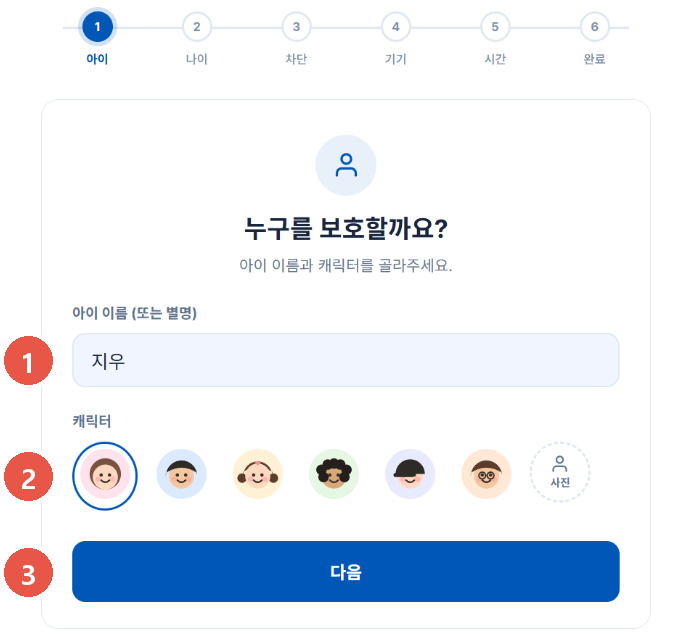
누구를 보호할지 정합니다1아이 이름(또는 별명) 입력관리 화면에 표시될 이름입니다. 실명 대신 별명을 써도 됩니다.
2캐릭터 고르기아이를 구분할 그림을 고릅니다. 맨 끝 사진으로 아이 사진을 넣을 수도 있습니다.
3다음 누르기
2단계
나이
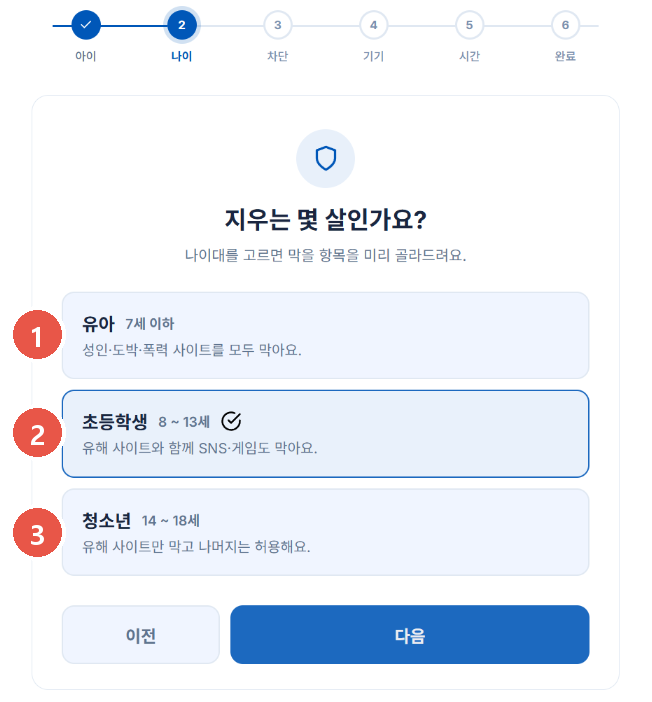
나이대만 고르면 막을 항목이 미리 골라집니다1유아 (7세 이하)성인·도박·폭력 사이트를 모두 막습니다.
2초등학생 (8 ~ 13세)유해 사이트에 더해 SNS 등 시간 관리 항목도 막습니다.
3청소년 (14 ~ 18세)유해 사이트만 막고 나머지는 허용합니다.
3단계
차단
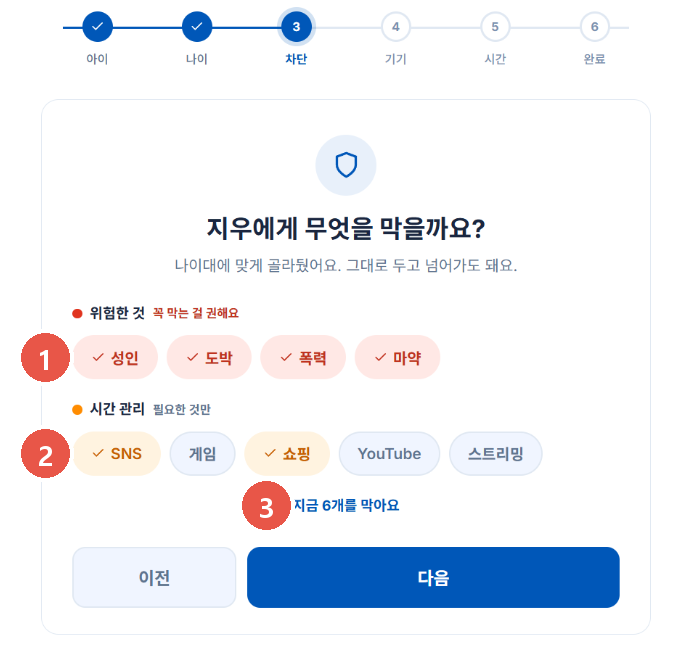
무엇을 막을지 확인합니다1위험한 것 — 꼭 막는 걸 권해요성인도박폭력마약
2시간 관리 — 필요한 것만SNS게임쇼핑YouTube스트리밍
누를 때마다 켜짐(✓)·꺼짐이 바뀝니다.
3지금 몇 개를 막는지 확인아래 「지금 N개를 막아요」에 켜 둔 개수가 표시됩니다.
4단계
기기
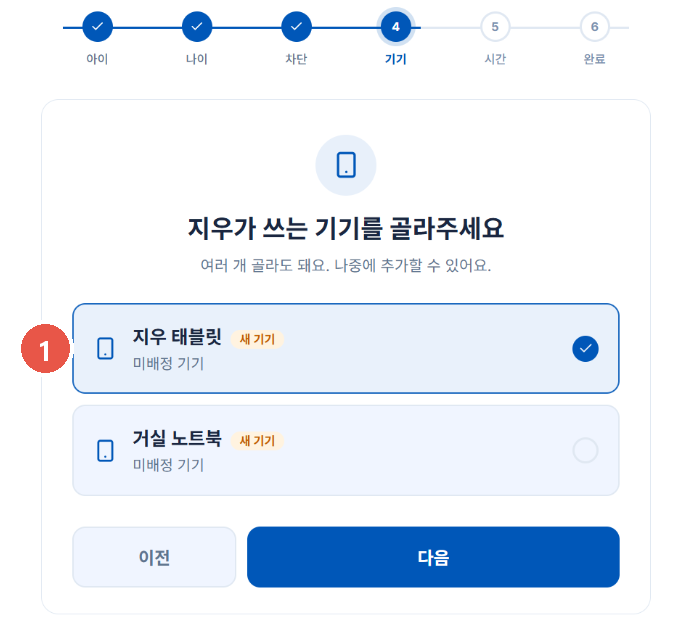
아이가 쓰는 휴대폰·태블릿을 고릅니다1아이 기기를 눌러 체크지금 공유기에 연결된 기기가 보입니다. 여러 개를 골라도 되고, 「새 기기」 표시는 처음 보는 기기입니다.
2목록에 없으면 그냥 다음으로아이 기기를 WiFi에 연결한 뒤 관리 화면에서 언제든 추가할 수 있습니다.
주의보호는 연결한 기기에만 적용됩니다. 부모님 휴대폰·PC를 잘못 고르지 않도록 기기 이름을 꼭 확인하세요. 이름이 낯설면 아이 휴대폰의 설정 › 휴대전화 정보(기기 이름)에서 확인할 수 있습니다.
5단계
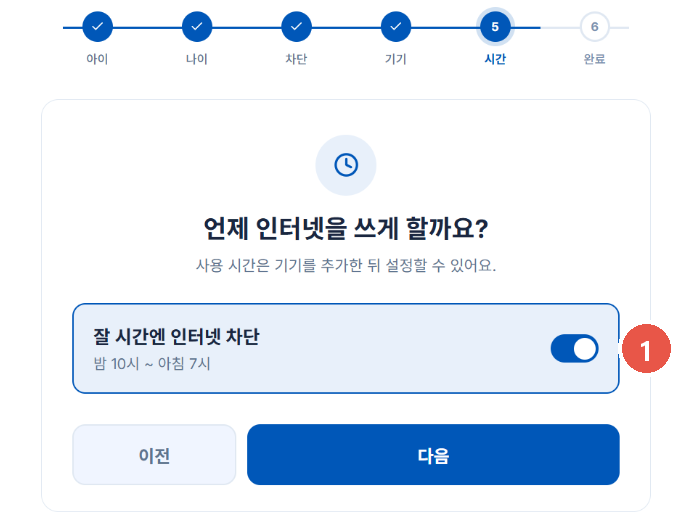
시간
잘 시간 차단을 정합니다1잘 시간엔 인터넷 차단기본으로 켜져 있으며 밤 10시 ~ 아침 7시 동안 아이 기기의 인터넷을 막습니다. 끄려면 스위치를 누르세요.
낮 시간의 「이 시간에만 사용」은 기기를 연결한 뒤 관리 화면에서 정합니다 → 사용 시간 정하기
6단계
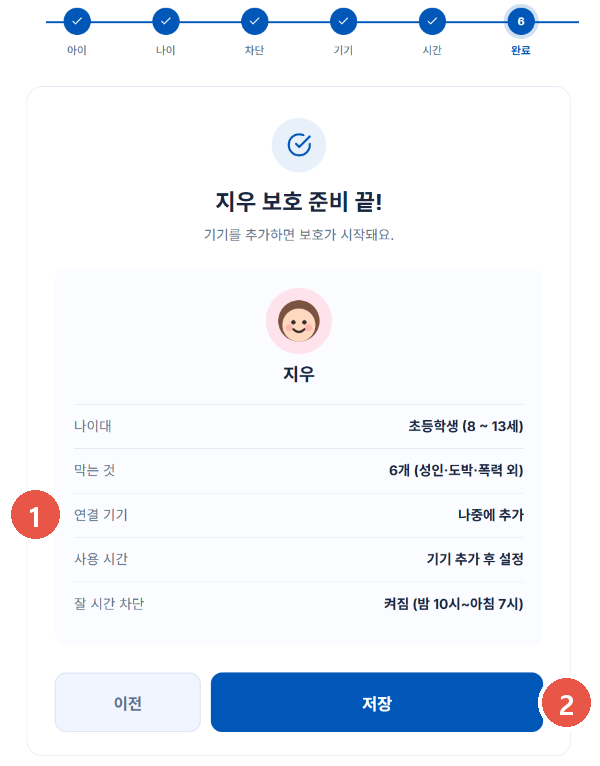
완료
요약을 확인하고 저장합니다1설정 요약 확인나이대, 막는 것, 연결 기기, 사용 시간, 잘 시간 차단이 한 번에 보입니다.
2저장 누르기관리 화면으로 넘어갑니다. 기기를 연결해 두었다면 이때부터 보호가 시작됩니다.
매일 쓰는 화면
관리 화면 한눈에 보기
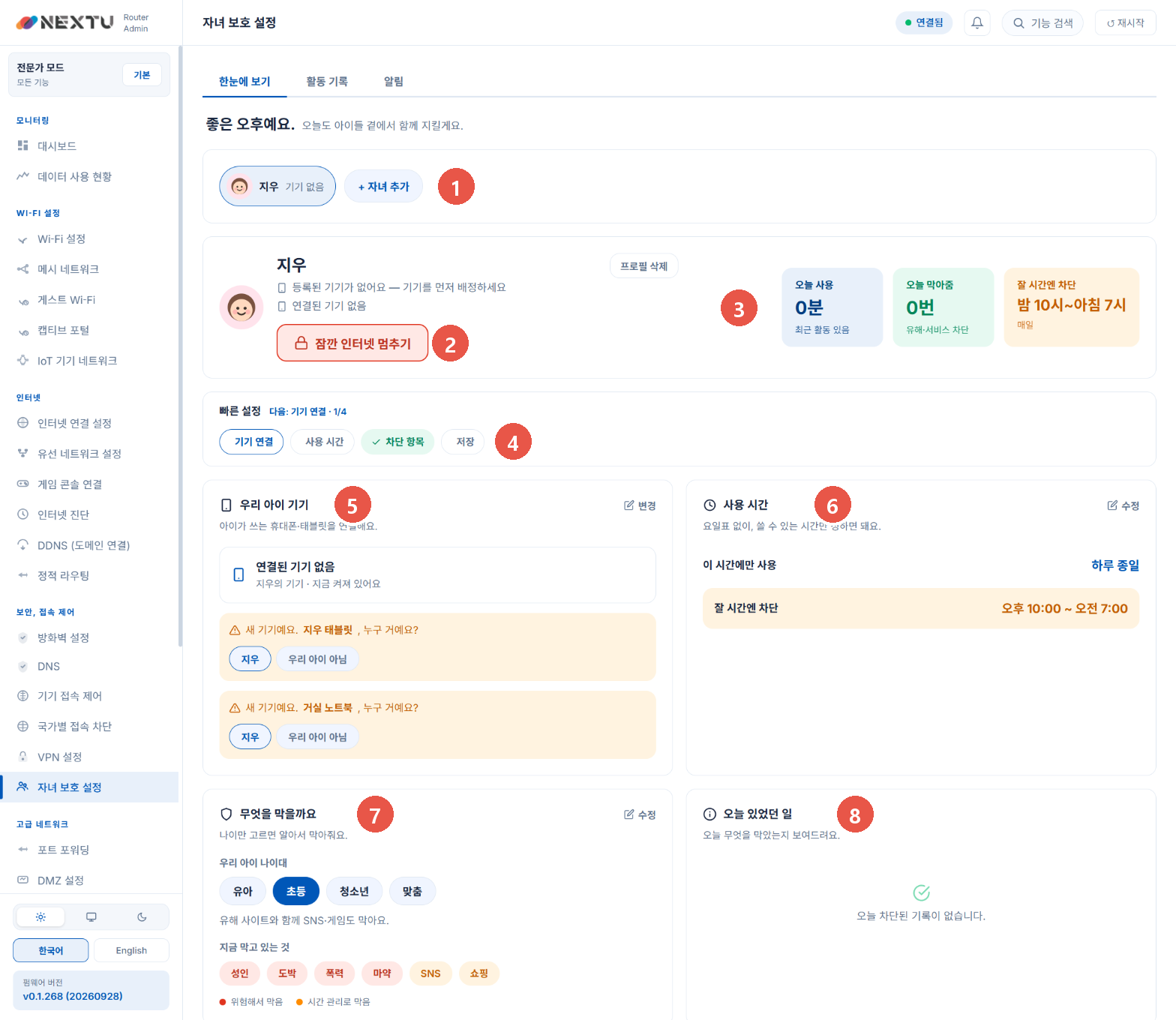
설정을 마친 뒤 자녀 보호 설정을 열면 이 화면이 나옵니다. 위쪽 탭 한눈에 보기 활동 기록 알림 으로 화면을 바꿉니다.
1아이 고르기 · 자녀 추가아이가 여럿이면 이름을 눌러 바꿔 봅니다. + 자녀 추가로 프로필을 더 만듭니다.
2잠깐 인터넷 멈추기누르면 그 아이 기기의 인터넷이 바로 멈춥니다. 자세히 3오늘 요약오늘 사용한 시간, 오늘 막아 준 횟수, 잘 시간 차단 시간을 보여 줍니다.
4빠른 설정아직 안 끝난 설정을 순서대로 알려 줍니다. 눌러서 바로 해당 설정으로 갑니다.
5우리 아이 기기연결된 기기와 새로 발견된 기기가 보입니다. 자세히 6사용 시간쓸 수 있는 시간과 잘 시간 차단입니다. 자세히 7무엇을 막을까요나이대와 지금 막고 있는 항목입니다. 자세히 8오늘 있었던 일오늘 무엇을 막았는지 기록이 쌓입니다.
매일 쓰는 화면
사용 시간 정하기
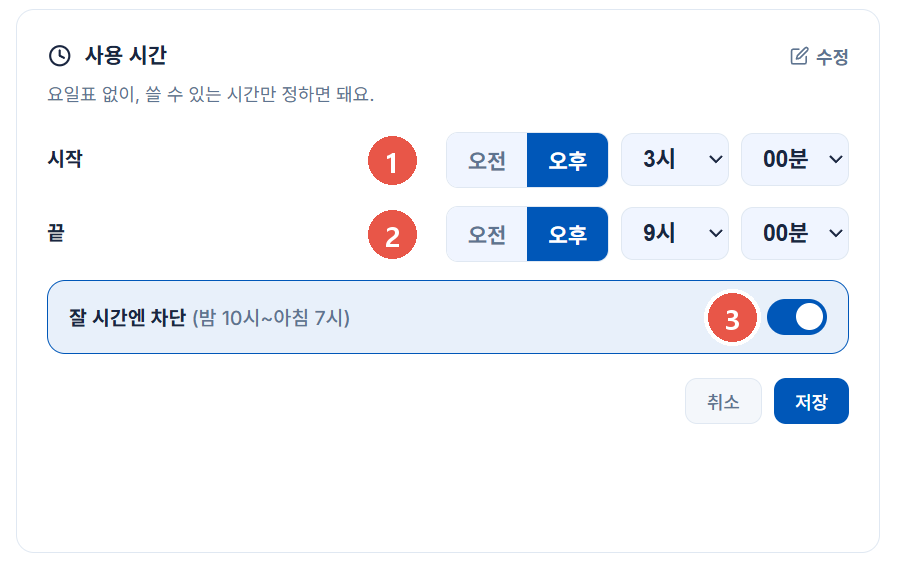
요일표를 칸칸이 채울 필요 없이, 인터넷을 쓸 수 있는 시간만 정하면 됩니다.
1「사용 시간」 카드의 수정처음에는 「하루 종일」(시간 제한 없음)로 되어 있습니다.
2시작 시각오전·오후를 고른 뒤 시와 분을 고릅니다. 예) 오후 3시 00분
3끝 시각예) 오후 9시 00분 → 오후 3시부터 9시까지만 인터넷을 쓸 수 있습니다.
「잘 시간엔 인터넷 차단」은 3번 스위치로 따로 켜고 끕니다. 다 정했으면 저장, 바꾸지 않으려면 취소를 누르세요.
매일 쓰는 화면
아이 기기 연결·바꾸기
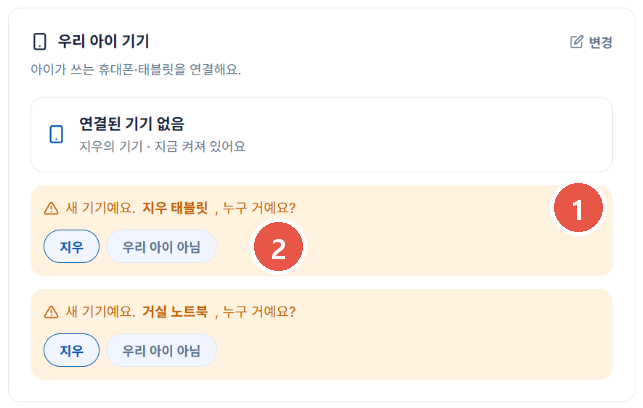
아이가 새 휴대폰을 샀거나 태블릿이 하나 더 생겼을 때 여기서 연결합니다.
새 기기가 보이면 — 누구 기기인지 알려 주기
1「새 기기예요. ○○, 누구 거예요?」공유기에 처음 연결된 기기가 보이면 이렇게 물어봅니다.
2아이 이름 또는 「우리 아이 아님」아이 이름을 누르면 그 아이 기기로 연결되고, 가족·손님 기기라면 「우리 아이 아님」을 누르세요.
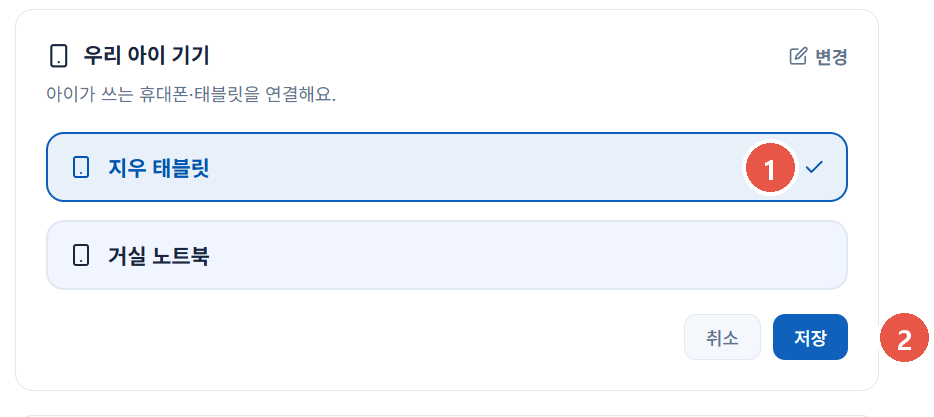
기기 목록에서 직접 고르기
1「우리 아이 기기」 카드의 변경 → 아이 기기 체크체크(✓)한 기기가 아이 기기가 됩니다. 다시 누르면 빠집니다.
2저장
TIP휴대폰의 비공개 Wi-Fi 주소(임의 MAC 주소) 기능이 켜져 있으면 휴대폰이 가끔 다른 기기처럼 보여 보호가 풀릴 수 있습니다. 아이 휴대폰의 집 WiFi 설정에서 「기기 MAC 사용」(안드로이드) / 「비공개 Wi-Fi 주소」 끔(아이폰)으로 바꿔 두면 안전합니다.
매일 쓰는 화면
막을 항목 바꾸기
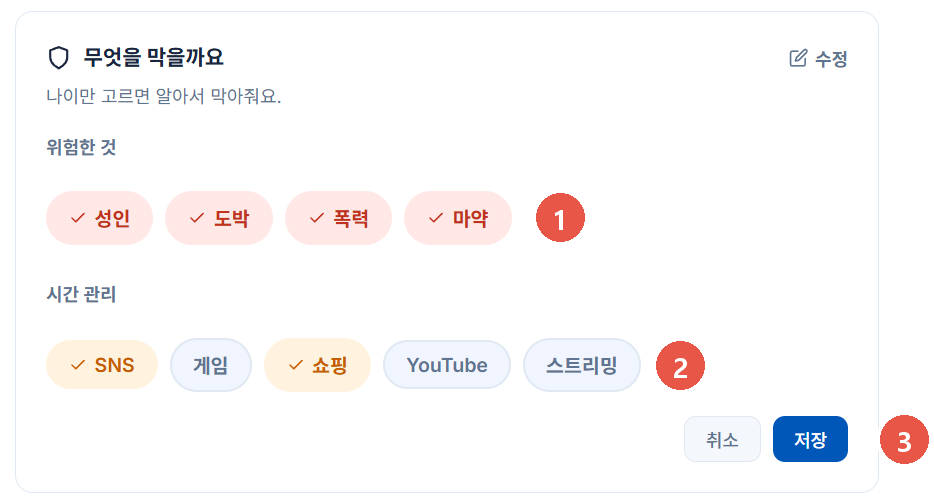
평소에는 나이대 버튼 유아 초등 청소년 맞춤 중 하나만 누르면 알아서 항목이 바뀝니다. 하나씩 고르려면 수정을 누르세요.
1위험한 것성인도박폭력마약 — 빨간색으로 표시됩니다.
2시간 관리SNS게임쇼핑YouTube스트리밍 — 켜면 주황색이 됩니다.
3저장관리 화면의 「지금 막고 있는 것」에 바로 반영됩니다.
매일 쓰는 화면
잠깐 인터넷 멈추기
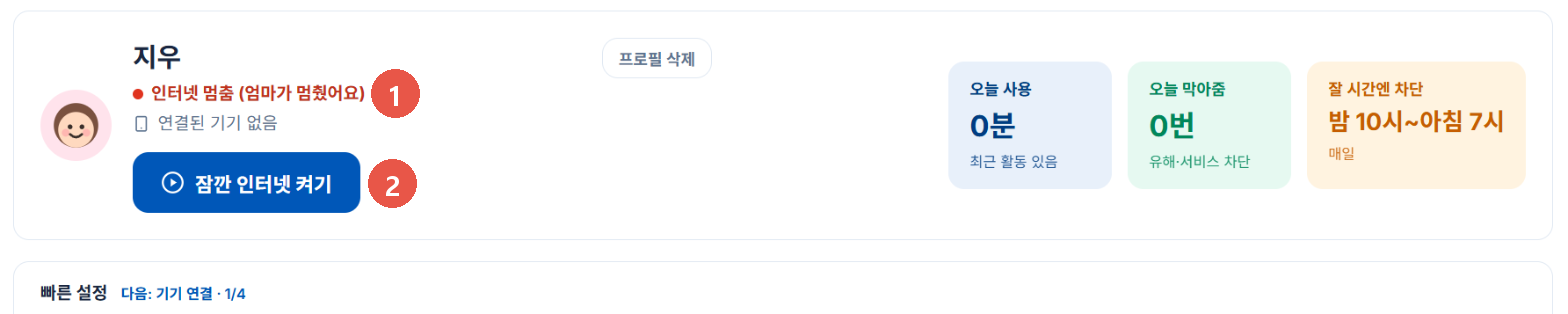
밥 먹을 때, 숙제할 때처럼 지금 당장 인터넷을 멈추고 싶을 때 씁니다. 시간 설정과 관계없이 바로 적용됩니다.
1상태 표시「인터넷 멈춤」이 빨간 글자로 보이면 아이 기기의 인터넷이 멈춰 있는 것입니다.
2잠깐 인터넷 켜기다시 누르면 원래대로 돌아갑니다. 멈춤은 직접 풀 때까지 유지됩니다.
확인하기
활동 기록 보기
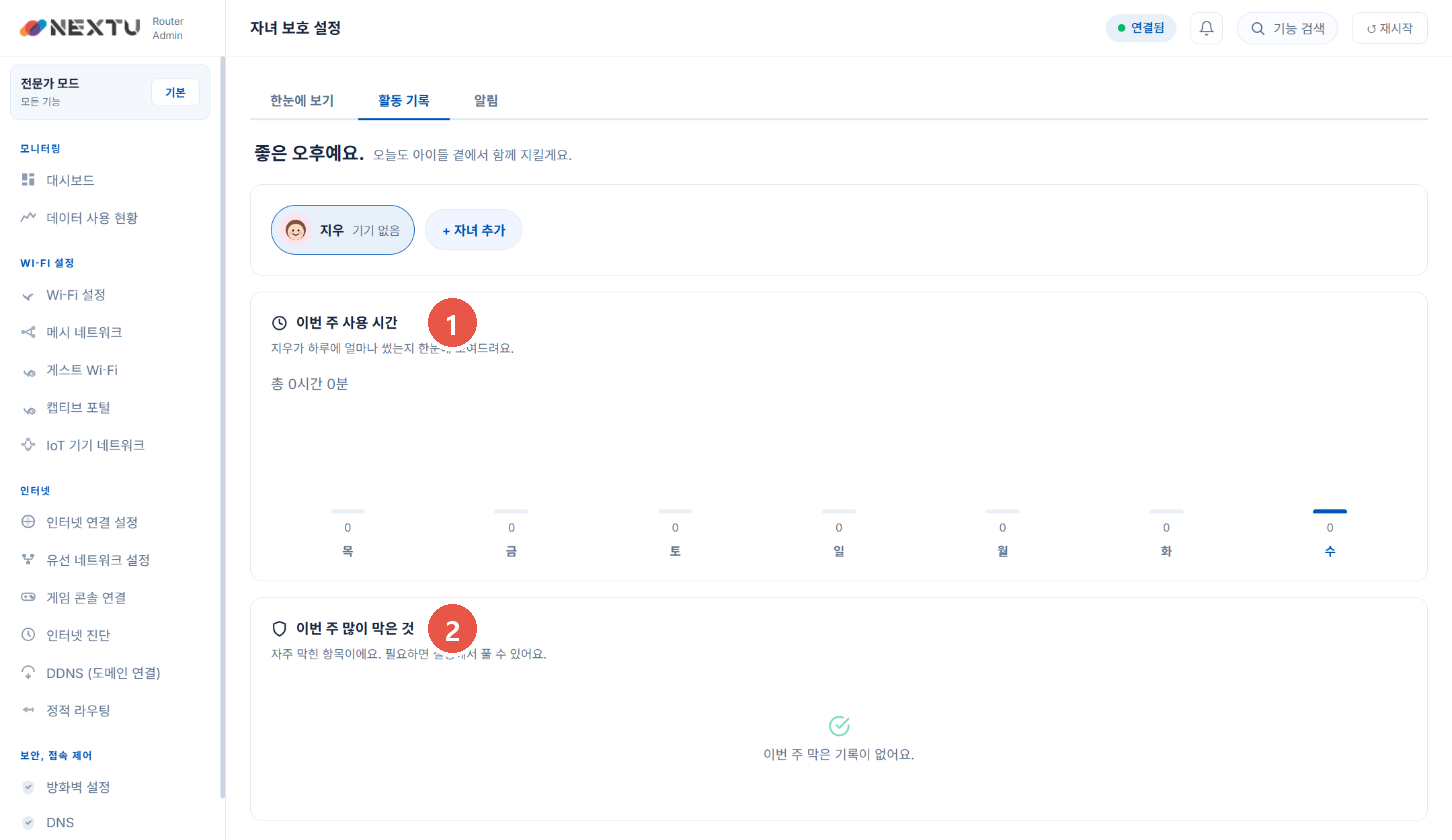
활동 기록 탭에서 이번 주 사용 기록을 봅니다.
1이번 주 사용 시간요일별로 하루에 얼마나 썼는지 막대로 보여 줍니다. 오늘은 파란색으로 표시됩니다.
2이번 주 많이 막은 것자주 막힌 항목입니다. 꼭 필요한 것이 막혔다면 「막을 항목 바꾸기」에서 풀어 주세요.
확인하기
알림 · 이메일 리포트
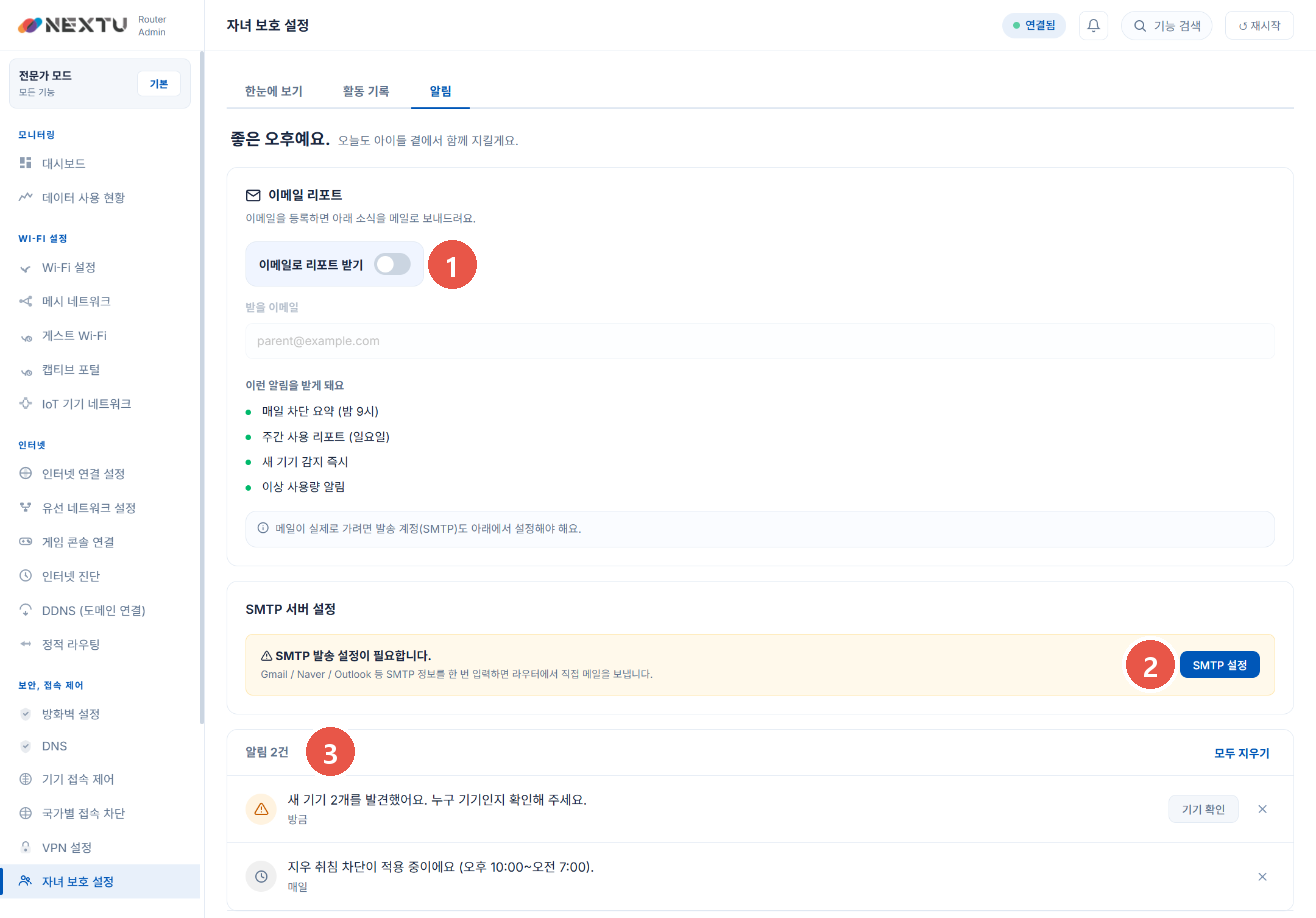
알림 탭에서 공유기가 보낸 소식을 보고, 이메일로도 받을 수 있습니다.
1이메일로 리포트 받기스위치를 켜고 받을 이메일을 입력합니다. 매일 차단 요약(밤 9시), 주간 사용 리포트(일요일), 새 기기 감지, 이상 사용량을 알려 줍니다.
2SMTP 설정메일이 실제로 가려면 보내는 메일 계정(Gmail, Naver, Outlook 등)을 한 번 등록해야 합니다.
3알림 목록새 기기 발견, 잘 시간 차단 적용 같은 소식이 쌓입니다. 기기 확인을 누르면 누구 기기인지 바로 정할 수 있습니다.
정리하기
프로필 삭제
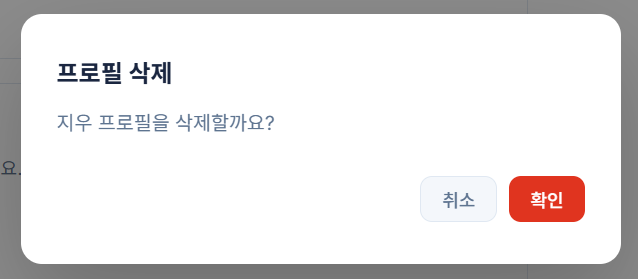
아이가 자라서 더 이상 관리가 필요 없으면 프로필을 지웁니다. 관리 화면의 프로필 삭제 → 확인.
1삭제하면 그 아이의 설정이 모두 사라집니다막을 항목, 사용 시간, 잘 시간 차단이 함께 지워지고, 연결했던 기기는 제한 없이 인터넷을 쓰게 됩니다.
2다시 쓰려면처음 설정 6단계를 다시 진행하면 됩니다.
참고
자주 묻는 질문
Q아이가 둘이에요.+ 자녀 추가로 아이마다 프로필을 따로 만드세요. 나이대·시간을 각각 다르게 정할 수 있습니다.
Q기기 목록에 아이 휴대폰이 안 보여요.아이 휴대폰이 집 WiFi에 연결되어 있고 화면이 켜져 있는지 확인한 뒤 페이지를 새로고침하세요.
Q아이가 DNS를 바꿔서 차단을 피해요.DNS의 기기 DNS 강제를 켜 두면 기기에서 DNS를 바꿔도 공유기 설정을 따르게 됩니다.
Q휴대폰을 새로 바꿨어요.새 휴대폰을 WiFi에 연결하면 「새 기기예요」 알림이 뜹니다. 아이 이름을 누르면 끝. 예전 기기는 「변경」에서 빼 주세요.
Q기기를 안 고르고 저장했어요.괜찮습니다. 프로필만 만들어진 상태라 아무것도 막지 않습니다. 「빠른 설정 › 기기 연결」로 이어서 하세요.
▲ 맨 위로
← 사용자 매뉴얼 2편으로 돌아가기